
Wat wil je doen?
Bekijk hier een uitleg video over het rooster of lees de uitleg onder de video.
Waar vind ik het nieuwe rooster?
Het nieuwe rooster kan je vinden door te gaan naar Afsprakenboek > Bedrijf > Rooster.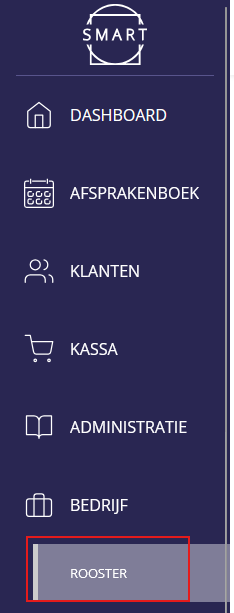
Hoe voeg ik mijn vaste uren toe?
In het rooster zie je al vaste uren staan (maandag tot en met vrijdag van 08:30 tot 17:00 uur). De vaste uren zijn te zien aan het herhaal icoon op het urenblok.
De blokken in het rode vak zijn de werktijden in de salon.
De blokken in het blauwe vak zijn de tijden voor het online boeken.
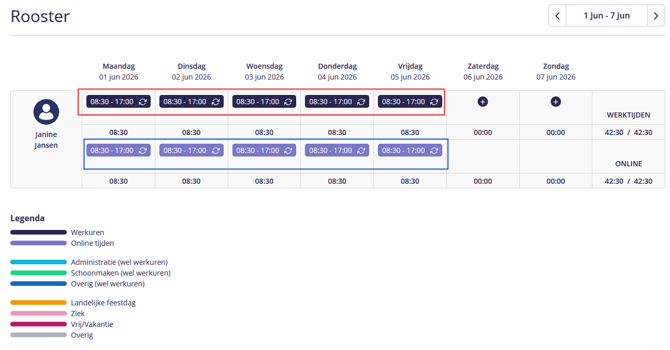
Wil je de vaste uren op de maandag wijzigen, klik dan op het bovenste vak (het vak van de werktijden). Klik in de pop-up die volgt op ' Vaste uren wijzigen' .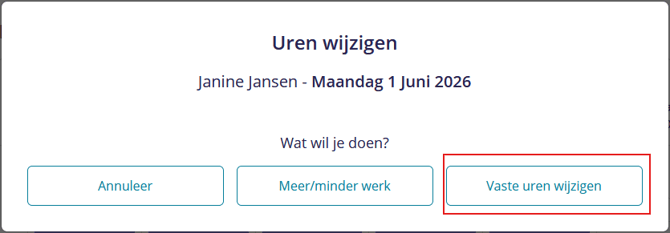
Wat je nu gaat doen is de vaste uren die erin staan vanaf maandag 1 juni 2026 wijzigen. Alle andere maandagen van voor maandag 1 juni 2026 zullen deze uren behouden.
Werkuren aangeven
In het venster dat opent kan je aangeven wat je vaste uren zijn op de maandag door de uren bij 'Nieuwe uren' aan te passen. 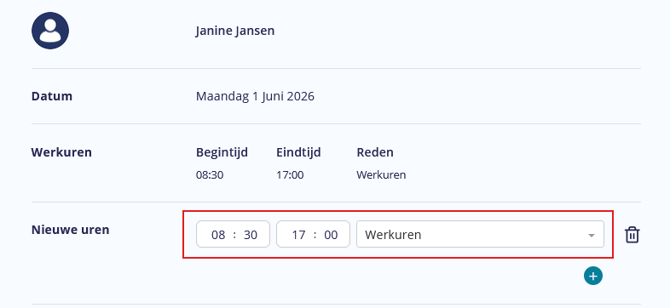
Vaste pauze
Wil je een vaste pauze aangeven? Klik dan op het blauwe plusje onderaan de werkuren.
In het voorbeeld hieronder heb je een vaste pauze van 12:30 tot 13:00 uur.
Op deze manier kan je alle vaste pauzes in je uren zetten wat nodig is.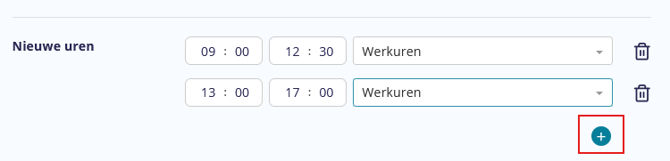
Flexibele pauze
Heb je de uren gewijzigd? Scroll dan iets verder naar beneden.
Hier kan je kiezen of je een flexibele pauze hebt. Een flexibele pauze betekent dat je de pauze die je daarin aangeeft zelf nog moet plannen in het afsprakenboek. Stel je werkt van 09:00 tot 17:00 en ergens op de dag heb je 60 minuten pauze maar je weet niet wanneer? Vul dan bij werkuren 09:00 tot 17:00 in en bij de flexibele pauze 60 minuten.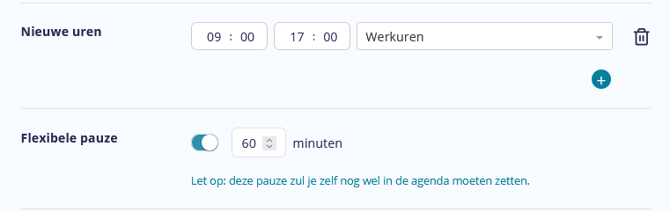
Herhalen?
Nog iets verder naar beneden zie je het veld voor het herhalen van deze uren.
Vul of wijzig je de vaste uren, dan is herhalen automatisch aangevinkt en deze kan ook niet uitgevinkt worden. Kies hier hoevaak je deze werkuren wilt herhalen.
Je kan kiezen tussen herhalen elke week tot herhalen elke 52 weken. Werk je bijvoorbeeld om de week op maandag, vul het dan op de volgende manier in:
Werk je alleen de eerste maandag van de maand bijvoorbeeld? Kies dan voor herhalen van de maand en dan de eerste van de maand.
Online boekingstijden hetzelfde?
Nog iets verder naar beneden kan je ervoor kiezen of de online boekingstijden hetzelfde zijn als de uren die je ingegeven hebt. Wil je dat klanten alleen van 09:00 tot 12:00 online bij jou kunnen boeken, zet dit vinkje dan uit. Wel moet je als je deze vaste uren hebt opgeslagen dan zelf nog de online uren die geboekt mogen worden toevoegen in het rooster.
Opmerking
Het laatste vak op deze pagina is een opmerkingen veld. Hier kan je belangrijke punten noteren die je wilt onthouden.
Hoe voeg ik mijn online boekbare uren toe?
In het rooster kan je zien welke uren online boekbaar zijn voor je klanten.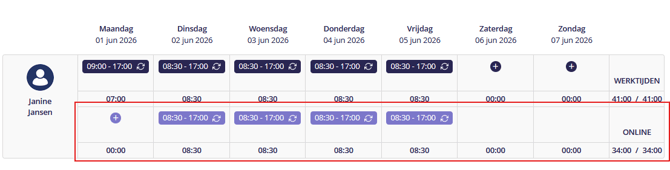
Deze uren zijn makkelijk aan te passen.
Stel je wilt op dinsdag de online boekbare uren aanpassen van 08:30 - 17:00 naar 10:00 - 14:00.
Klik daarvoor op het lichtpaarse blokje op de dinsdag.
Kies vervolgens wat je wilt doen:
- Meer/minder werk > kies deze als je alleen de online boekbare uren van 2 juni wilt wijzigen.
- Vaste online uren wijzigen > kies deze als je de online boekbare uren op de dinsdag voor altijd wilt wijzigen.
Vervolgens zie je een nieuw scherm.
Bij de 'Nieuwe online uren' kan je aangeven wat de nieuwe online boekbare uren zouden moeten zijn. Dus bijvoorbeeld: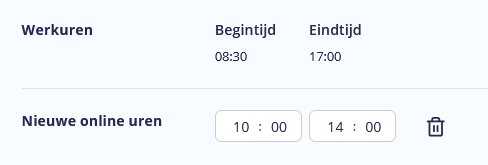
Klik vervolgens onderaan op Opslaan.
Hoe voeg ik een uitzondering toe?
Een dag meer of minder uren werken
Normaal werk je op een woensdag van 08:30 tot 17:00, maar je wilt aankomende woensdag van 10:00 tot 16:00 werken. Doe dan het volgende:
- Klik op de woensdag waarvan je andere uren wilt werken op het het blokje van de werktijden.
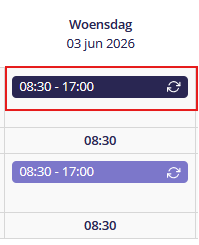
- Geef in de pop-up aan dat je meer/minder werkt wilt doen.
- Geef vervolgens in het nieuwe venster dat opent de nieuwe uren aan zoals hieronder:
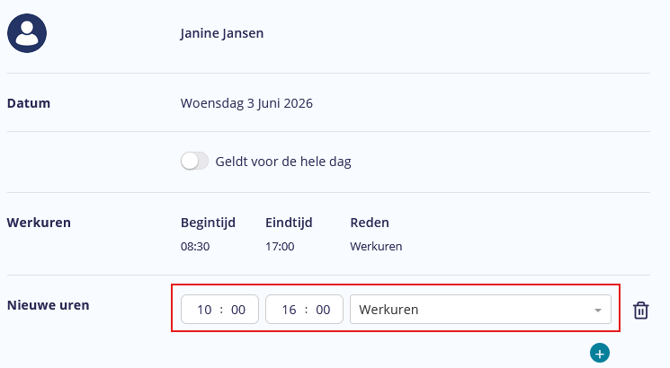
- Klik als laatste op opslaan.
- Werk je meer uren dan kan je dat op dezelfde manier invullen door simpelweg je werkuren in te vullen dat je wel werkt.
Hoe voeg ik een lange vakantie toe?
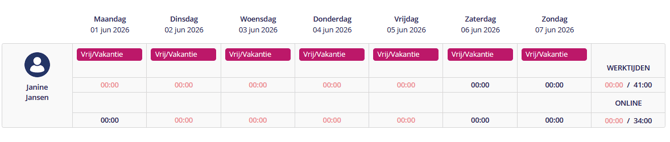
- Klik op het werkuren blok op de dag vanaf wanneer de vakantie gaat beginnen.
- Bijvoorbeeld, heb je vanaf 1 juni vakantie? Klik dan op het werkuren blok van 1 juni.
- Kies vervolgens voor 'Meer/minder werk'.
- Zet het vinkje van 'Geldt voor de hele dag' aan en kies daaronder de periode.
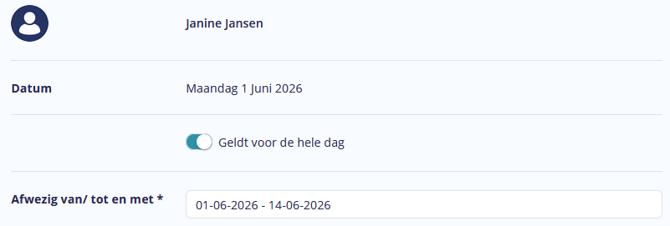
- Als laatste kies je de reden, kies hier de optie Vrij/Vakantie.
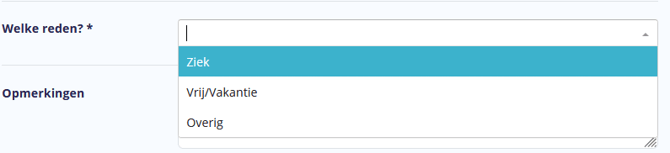
- Klik op Opslaan.
- Vervolgens ziet het rooster er zo uit:
Hoe geef ik aan dat ik of iemand anders ziek is?
- Klik op het werkuren blok op de dag dat jij of iemand anders ziek bent.
- Bijvoorbeeld, ben je donderdag 4 juni ziek? Klik dan op de werkuren van donderdag 4 juni.
- Kies vervolgens voor ' Meer/minder werk' .
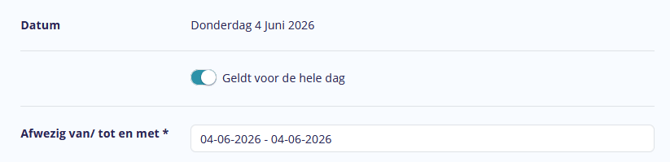
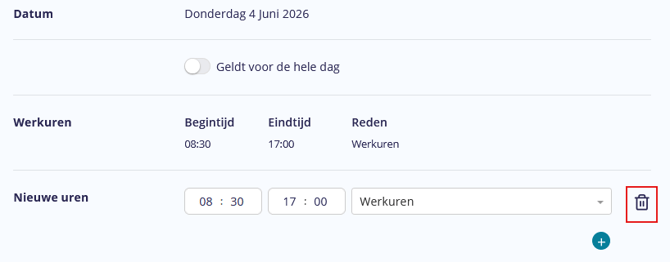
- Geldt deze ziekte voor de gehele dag dan heb je 2 keuzes hoe dit aan te geven:
- zet het vinkje aan voor ' Geldt voor de hele dag' en kies in de periode alleen voor donderdag 4 juni.
- Of verwijder de werkuren door op het prullenbakje te klikken.
- zet het vinkje aan voor ' Geldt voor de hele dag' en kies in de periode alleen voor donderdag 4 juni.
- Vervolgens kies je iets meer naar onderen de reden

- Klik op opslaan.