Home > Mijn Account > Da Vinci Back-Up
De Da Vinci Back-up APP is een APP die je op je Android of Apple telefoon kan downloaden. En iedere nacht zet de APP de belangrijkste gegevens van je salon op je telefoon. Een PDF lijst met de klantgegevens, je afspraken, je prijslijst en behandelkaarten vanaf vandaag tot en met 3 maanden in de toekomst. Mocht er dan iets zijn, weet jij alles wat je nodig hebt en zou je door kunnen werken.
2. Hoe werkt de APP?
3. Hoe kan ik de PDF bestanden makkelijk op mijn iPhone openen?
1. APP Downloaden
De Da Vinci Back-up APP is te downloaden in deze stores:
Hoe werkt het precies:
-
Je download de APP
-
Je logt in met de eigenaar login gegevens
-
Iedere nacht worden de gegevens geupdate op je telefoon (android gebeurd automatisch, iPhone krijg je dagelijks een pushmelding).
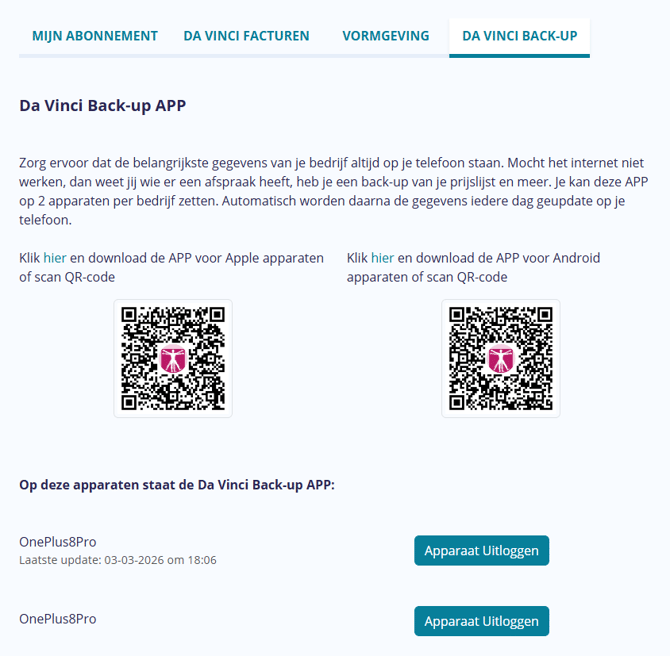
De Back-up APP is op maximaal 2 telefoons te installeren.
In je programma zit ook een pagina waarmee je makkelijk de APP kan downloaden.
Ook is te zien op welke telefoons de APP is geïnstalleerd en kan je de telefoon op afstand laten uitloggen uit de APP door op de knop 'Apparaat Uitloggen' te klikken.
2. Hoe werkt de APP?
De Da Vinci Back-up APP slaat elke dag automatisch 4 PDF bestanden op, op jouw mobiel:
- Klanten
- Afspraken
- Prijslijst
- Behandelkaarten
Gebruik je de APP op een iPhone? Dan zal je elke dag een pushmelding ontvangen om de gegevens te updaten. Op iPhone is het niet mogelijk dat een app op de achtergrond bestanden automatisch ververst en opslaat op je mobiel. Deze actie zul je dus zelf dagelijks moeten doen (op de pushmelding klikken).
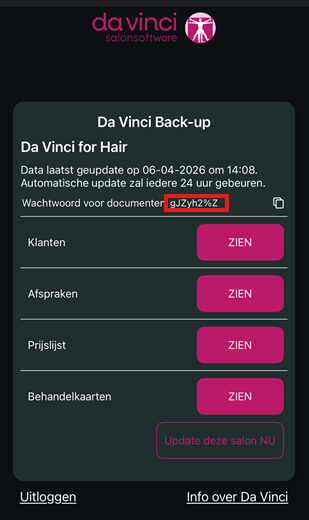
Zodra je één van de 4 bestanden wilt openen moet je het wachtwoord kopiëren (het wachtwoord voor de documenten wordt ook elke keer gewijzigd).
Klik dan op de knop 'ZIEN' achter de lijst en plak dan het wachtwoord in het venster dat komt.
Dan zal de pdf lijst openen die je wilde openen.
3. Hoe kan ik de PDF bestanden makkelijk op mijn iPhone openen?
- Klik als eerste op het kopieer knopje bij het wachtwoord bovenaan de bestanden.
- Klik bij één van de lijsten op de knop 'ZIEN'.
- Dan komt er onderaan het scherm opties tevoorschijn. Kies hierbij voor de optie 'Voorvertoning'.
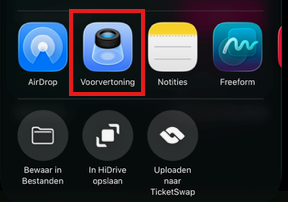
- Vul dan het wachtwoord in die je zojuist hebt gekopieerd door deze te plakken.
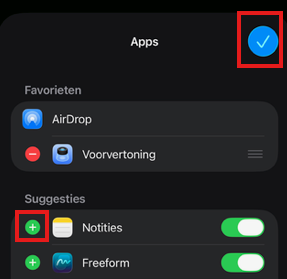
Ik zie de app voorvertoning niet in het rijtje staan
- Scroll dan in het rijtje met alle apps helemaal naar rechts en klik op de knop 'Meer'.
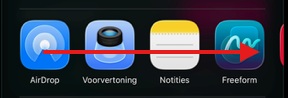

- Vervolgens opent een ander scherm waarbij je alle mogelijke apps ziet die je bovenaan bij favorieten neer kan zetten.
- Klik op de knop 'wijzig' in de rechterbovenhoek.
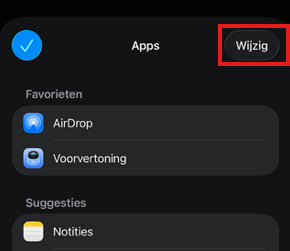
- Scroll naar de APP Voorvertoning en klik hierbij op het plusje aan de linkerkant om deze app aan de favorieten toe toevoegen zodat hij bovenaan komt te staan.