
- Aanmelden bij Da Vinci Pay
- Tarieven Da Vinci Pay
- Uitbetalingen Da Vinci Pay
- Mobiel toevoegen als pinapparaat
- Fysiek pinapparaat toevoegen
- Hoe werk het pinnen met Tap to Pay?
- Hoe lees ik het overzicht van Da Vinci Pay in het Da Vinci programma?
1. Aanmelden bij Da Vinci Pay
- Welke gegevens heb je nodig om je aan te melden bij Da Vinci Pay?
- Getekende overeenkomst met Da Vinci Pay: Download hier.
- Kopie van je legitimatie (paspoort, rijbewijs; voor-en achterkant nodig, identiteitsbewijs; voor-en achterkant nodig). Gebruik hiervoor de Kopie ID APP van de overheid.
> Let op: Je mag pasfoto en BSN nummer afschermen. Gebruik je een rijbewijs?Dan moet de achterkant het documentnummer wel zichtbaar zijn.
-
- KvK uittreksel niet ouder dan 6 maanden. Hier kan je deze downloaden.
- Document uit het UBO register. Niet nodig als je een eenmanszaak hebt. Hier kan je deze downloaden.
- Zakelijk IBAN nummer voor de uitbetalingen
- Soms een kopie van je bankafschrift of kopie van je bankpas om zeker te weten dat het IBAN op je naam staat.
- Ga in SMART Naar Kassa > Da Vinci Pay.
- Klik op de knop starten om het aanmelden te beginnen.
- De eerste stap is om alle bedrijfsgegevens in te vullen.
- Er zijn al een paar gegevens ingevuld die we weten: Bedrijfsnaam, e-mailadres, website, telefoonnummer. Kloppen deze gegevens niet, wijzig deze dan.

- Let op, heb je nou geen eigen website vul hier dan www.dvi.nl in.
- Nadat je alle velden hebt ingevuld kan je door naar de volgende stap.
- Vul hier alle gegevens van je IBAN nummer in waar de uitbetalingen op moeten komen. Klik daarna weer op Volgende. Tip:Weet je de BIC-code niet? Google op de naam van je bank en Bic code.

- Bij de volgende stap kies je het pakket van Da Vinci Pay.
Er is keus tussen 2 pakketten. Kies het pakket dat het beste bij je past.
Klik hier voor de keuzehulp.
- Vervolgens wordt je account aangemaakt en dan kom je in het Dashboard van Da Vinci Pay terecht. Nu moet je nog een aantal documenten uploaden. Klik daarvoor op 'Documenten uploaden'.
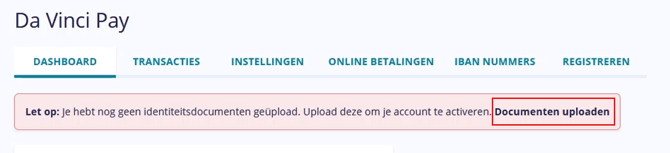
- Vervolgens kom je op deze pagina terecht. Upload alle documenten toe die nodig zijn.

- Als alles is ingevuld dan ziet het er zo uit. Nu worden alle documenten gecontroleerd. Mocht er iets niet in orde zijn dan zie je dat hier terug.
Je kan dus nu al wél verder met je pinapparaat. Die kan je nog aansluiten en er alvast mee werken. Lees dus snel verder voor de volgende stappen. En aan de slag!
- Ga nu naar het tabblad 'Instellingen'.
- Klik hier op de knop '+ Verkooplocatie toevoegen'.
- Voer de naam van je salon in en klik op Aanmaken.

- Vervolgens moet je een iban nummer kiezen waar de uitbetalingen op komen en de gekoppelde salon.

- Voeg daarna een pinapparaat toe (mobiel of een fysiek pinapparaat).
2. Tarieven Da Vinci Pay

3. Uitbetalingen Da Vinci Pay
Dagelijks wordt er uitbetaald op je rekeningnummer die je hebt gekoppeld aan Da Vinci Pay.
In de onderstaande tabel is te zien wanneer het geld uitbetaaldt wordt.
Dus als er maandag gepind wordt, dan krijg je dat geld dinsdag op je rekening.
1 keer per week worden de kosten van Da Vinci Pay ingehouden van de uitbetaling. Dat gebeurd bij de uitbetaling van de maandag.
Maandelijks wordt er een factuur aangemaakt van Da Vinci Pay. Elke eerste maandag van de nieuwe maand staat deze factuur klaar voor je bij alle facturen in je SMART account. Bij Mijn account > Facturen.
4. Mobiel toevoegen als pinapparaat
- Ga in SMART naar de volgende plek: Afsprakenboek > Kassa > Da Vinci Pay > Instellingen
- Klik dan op +Pinapparaat toevoegen.
- Download de Pay.POS app:
- Klik onderaan de knop op 'Activeer'.
- Vul de activatiecode die je ziet in de APP in bij SMART onder het veld Activiatiecode. Vul ook de naam van je mobiel in zodat je weet welk apparaat dit is en k lik op Aanmaken.
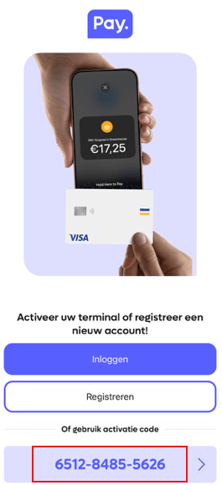

- Klik daarna in de PAY.POS APP op ' Activeer' .

- In de PAY.POS APP moet je nu een aantal schermen doorlopen.
Klik op 'Ik ga akkoord'.
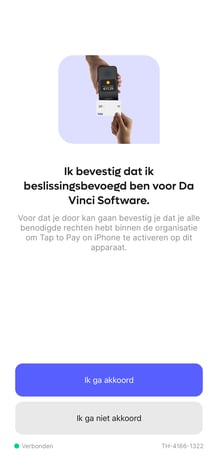
- Vervolgens als hij klaar is krijg je de keuze om updates te ontvangen over tap top pay.
- Daarna zie je een aantal uitlegpagina's hoe tap to pay werkt.
- Uiteindelijk zie je dit scherm. Klik dan op de 3 puntjes rechtsbovenin en kies voor Terminal instellingen.

- Klik dan voor Toegangscode, stel je toegangscode in. Zet wel een code die je onthoud.

- Ga vervolgens nogmaals naar de 3 puntjes rechtsbovenin en klik op Cloud Connect.
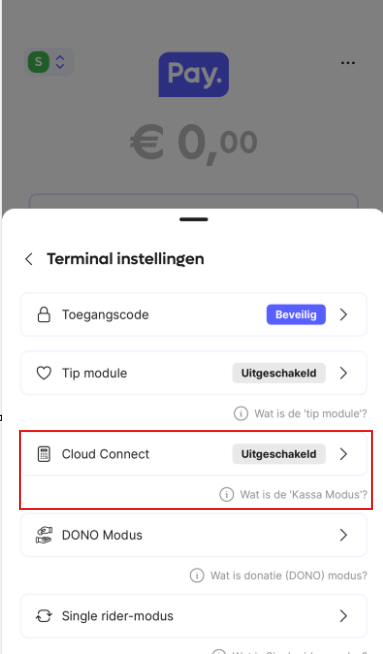
- Zet hier Cloud Connect op actief en klik op Start Klant Scherm.

- Je bent klaar om betalingen te ontvangen op je mobiel! Let op: Je kunt niet bellen op het moment dat je een pinbetaling doet.
5. Fysiek pinapparaat toevoegen
Wil je met een fysiek pinapparaat je klanten laten betalen? Bestel dan eerst een pinapparaat.
Zodra het pinapparaat besteld is en bij je geleverd, dan hoef je hem alleen nog maar aan de kabels te doen en dan zou het al moeten werken.
6. Hoe werkt het pinnen met Tap to Pay?
Je werkt met SMART op een laptop of computer:
- Doorloop eerst de instellingen hierboven, daarna kan je gaan pinnen.
- Open de betaalapp Pay.Pos op je telefoon
-
In het Da Vinci Programma doe je een afrekening zoals je gewend bent.
- Bij de betaalwijze kies je voor pin
- Je klikt op betalen en het bedrag wordt automatisch naar je telefoon gestuurd.
- Je klant pint en het Da Vinci Programma zegt dat de pintransactie succesvol was
- Klaar!
Je werkt met SMART op je mobiel:
- Doorloop eerst de instellingen hierboven, daarna kan je gaan pinnen.
-
In het Da Vinci Programma doe je een afrekening zoals je gewend bent.
- Bij de betaalwijze kies je voor pin
- Je klikt op betalen, de Pay.Pos app opent automatisch en het bedrag staat klaar.
- Je klant pint en het Da Vinci Programma zegt dat de pintransactie succesvol was
- Klaar!
Let op: In beide gevallen kan je niet een betaling ontvangen op je telefoon als je ondertussen aan het bellen bent.
Zie onderstaande filmpje hoe Tap to Pay werkt.
Hoe lees ik het overzicht van Da Vinci Pay in het Da Vinci programma?

1. Boeksaldo: Dit zijn de euro's die nog niet uitbetaald worden, die staan nog in de wacht.
2. Volgende uitbetaling: Dit is het bedrag dat je bij de volgende uitbetaling (de volgende werkdag) op je bankrekening gestort krijgt.
3. Vorige uitbetaling: Dit is het bedrag dat je de vorige werkdag op je bankrekening gestort hebt gekregen.
4. Afrekendatum: Dit zijn eigenlijk je ontvangen gelden op die dag, dus kan pin omzet zijn maar ook betaalverzoekjes of online (aan)betalingen die gedaan zijn.
5. Kosten Da Vinci Pay: van de ontvangen gelden (omzet) gaan de kosten van Da Vinci Pay af. Dit zijn kosten voor het gebruik van het pinnen, maar ook van eventuele betaalverzoekjes of aanbetalingen.
6. Uitbetaling: Dit is het bedrag wat op je bankrekening gestort wordt. Dat is dus de ontvangen gelden minus de kosten voor Da Vinci Pay.
7. Uitbetalingsdatum: Dit is de datum waarop de gelden uitbetaald zijn op je bankrekening.